Come creare un Assistente Digitale per la Segreteria Calcio
4 Luglio 2026Gestire una segreteria calcistica significa avere a che fare con comunicati ufficiali, regolamenti, circolari, normative e documenti PDF che arrivano ogni settimana. Ritrovare velocemente ciò che serve può diventare complicato, soprattutto quando i documenti sono tanti.
Oggi esiste una soluzione semplice, gratuita e alla portata di tutti
un assistente digitale che legge i documenti e risponde alle domande
proprio come farebbe un collaboratore esperto.
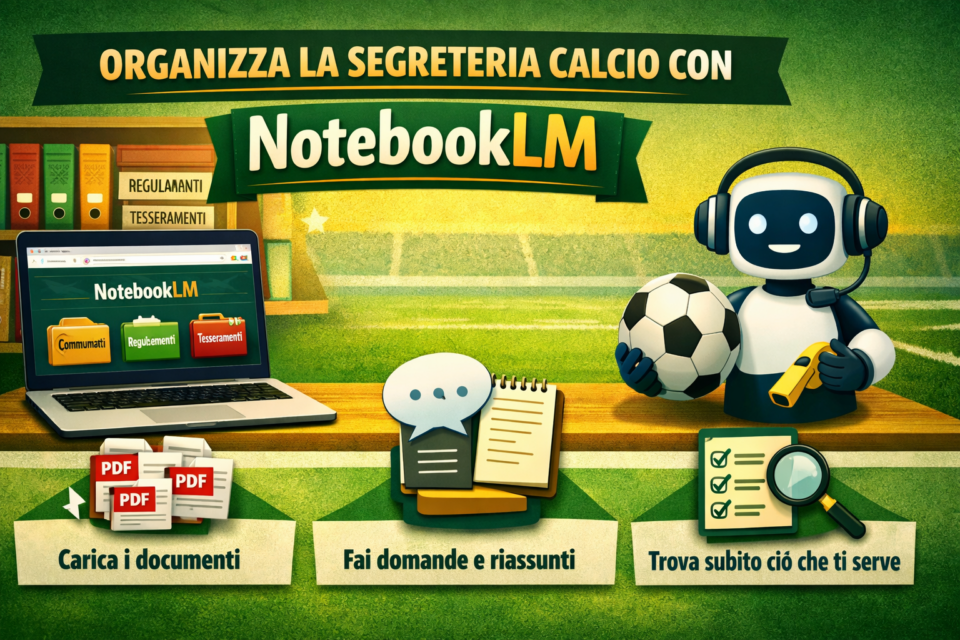
In questa guida ti spiego passo‑passo, senza termini tecnici, come creare questo assistente usando NotebookLM, lo strumento gratuito di Google che trasforma i tuoi documenti in un archivio intelligente, capace di rispondere alle domande e creare riassunti automatici.
Che cosa fa l’assistente digitale?
Una volta configurato, il tuo assistente sarà capace di:
- leggere tutti i comunicati e regolamenti che carichi
- capire cosa c’è scritto
- rispondere alle tue domande in pochi secondi
- trovare informazioni precise nei documenti
- preparare riassunti e spiegazioni
- aiutarti a lavorare più velocemente
È come avere un collaboratore sempre disponibile, che conosce tutti i documenti della società.
NotebookLM è un assistente digitale che ti permette di:
- caricare documenti (PDF, testi, link, note)
- fare domande sui contenuti caricati
- ottenere riassunti e spiegazioni
- creare schede informative e promemoria
In pratica, diventa il tuo “segretario virtuale” che conosce tutto ciò che hai caricato.
Crea il tuo account Google (se non ne hai già uno)
Per usare NotebookLM serve un account Google, cioè un profilo gratuito che ti permette di accedere ai servizi Google (Gmail, Drive, NotebookLM, ecc.). Se non ne hai già uno, crearlo è molto semplice e richiede solo pochi minuti.
Una volta completato, avrai un account Google funzionante che ti permette di accedere a NotebookLM e a tutti gli strumenti necessari per organizzare la segreteria.
Perché è importante avere un account Google?
- Ti permette di salvare i notebook con i documenti della società
- Puoi accedere da qualsiasi computer o telefono
- Puoi condividere i notebook con altri dirigenti
- Puoi organizzare i documenti su Google Drive prima di importarli in NotebookLM
In pratica, l’account Google diventa la “chiave” che apre la porta al tuo nuovo sistema digitale di segreteria.
Crea un nuovo notebook
Un notebook è come un quaderno digitale dove puoi raccogliere e organizzare i documenti della segreteria. NotebookLM funziona proprio così: ogni quaderno contiene un gruppo di PDF, note e link, e diventa un archivio intelligente che risponde alle tue domande.
Creare un notebook è il primo passo per costruire il tuo assistente digitale.
Perché è importante creare un notebook?
- Ti permette di separare i documenti per argomento
- Mantiene tutto ordinato e facile da consultare
- Evita confusione tra comunicati, regolamenti e circolari
- Ti aiuta a superare il limite dei 50 PDF creando più quaderni tematici
- Puoi condividerlo con altri dirigenti della società
In pratica, ogni notebook diventa un “cassetto” dedicato a un tema specifico della segreteria.
Ecco una struttura consigliata:
| Notebook | Contenuto | Esempi |
|---|---|---|
| LND – Comunicati Ufficiali | Tutti i comunicati regionali e nazionali | CU Lombardia, CU Nazionale |
| FIGC – Regolamenti e NOIF | Regolamenti federali e norme organizzative | NOIF, SGS, Regolamento Dilettanti |
| Arbitri e Circolari | Documenti AIA e circolari tecniche | Circolari annuali, disposizioni |
| Tesseramenti e Scadenze | Procedure e moduli | Regolamento tesseramenti, scadenze |
| Comunicazioni interne | Note e documenti della società | Verbali, comunicazioni interne |
In questo modo ogni notebook rimane sotto il limite e tutto è ordinato.
Consigli per scegliere il nome del notebook
Usa nomi semplici e immediati, così tu e gli altri dirigenti capirete subito cosa contiene:
- “Comunicati LND 2024/2025”
- “Regolamenti FIGC – Settore Giovanile”
- “Circolari AIA – Stagione 2024”
- “Documenti Interni Società”
Evita nomi generici come “Documenti vari” o “Materiale”, perché rendono difficile ritrovare le informazioni.
Quanti notebook creare?
NotebookLM permette di creare tutti i notebook che vuoi, quindi puoi organizzare la segreteria in modo professionale.
La struttura consigliata è:
- Notebook 1: Comunicati LND
- Notebook 2: Regolamenti FIGC
- Notebook 3: Circolari AIA
- Notebook 4: Tesseramenti e Scadenze
- Notebook 5: Comunicazioni interne della società
In questo modo ogni notebook rimane sotto il limite dei 50 PDF e tutto è perfettamente ordinato.
Cosa succede dopo aver creato il notebook?
Una volta creato, puoi:
- caricare i PDF
- aggiungere link
- inserire note
- fare domande
- generare riassunti
- condividere il notebook con altri dirigenti
È il tuo nuovo “ufficio digitale”.
Inizia a fare domande
Ora puoi chiedere qualsiasi cosa riguardi i documenti che hai caricato.
Esempi utili per la segreteria:
- “Riassumi il Comunicato Ufficiale n. 45 della LND Lombardia.”
- “Qual è la sanzione per tesseramento irregolare?”
- “Cosa dice il regolamento SGS sulle distanze del campo?”
- “Quali sono le scadenze per il deposito delle liste gara?”
- “Quali documenti servono per il tesseramento di un giovane?”
L’assistente digitale risponderà citando i documenti che ha letto.
Risultato finale
Seguendo questa guida, avrai:
- un assistente digitale che conosce tutti i documenti della società
- un sistema che risponde alle domande in pochi secondi
- un archivio ordinato e consultabile
- un aiuto concreto per velocizzare il lavoro di segreteria
È come avere un collaboratore esperto sempre disponibile, che non si stanca mai e non dimentica nulla.